Ubuntu2010
Ubuntu 20.10 优化
安装 Ubuntu 后的 20 件事

实机安装 桌面效果截图 (查看大图)
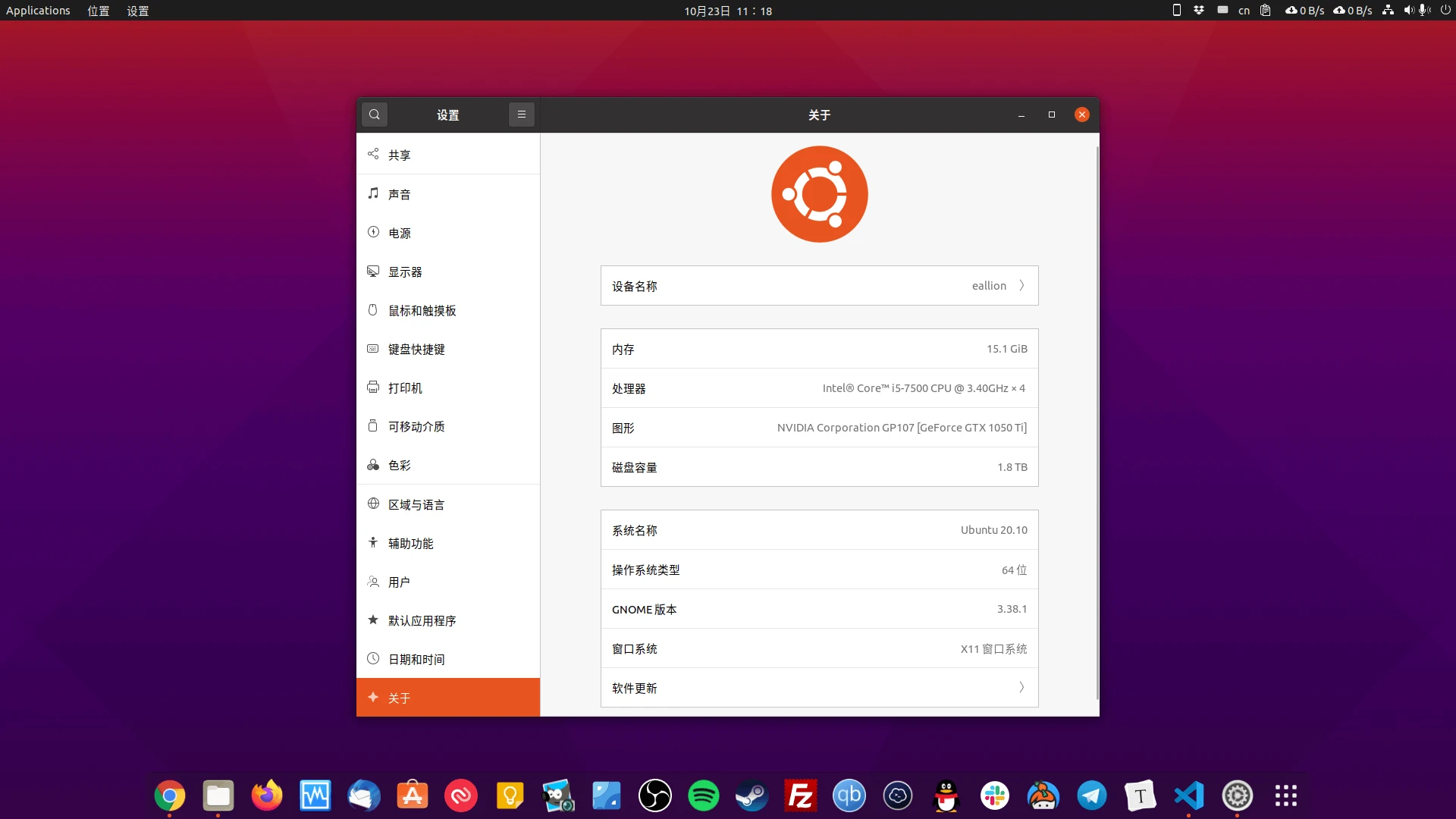
最近搞挂了一块数据盘,刚好在 Ubuntu 20.10 的发行时间点,索性重装 Ubuntu。 本文主要为备忘。切勿照搬命令。建议最小化安装。
基础优化
1、换软件源
推荐清华大学的源
个人的备份源
https://raw.githubusercontent.com/eallion/dotfiles/ubuntu/sources.list
然后 update 一下:
2、系统设置
在系统设置里按自己的习惯设置即可。
3、Sudo 免密码
常用的个人电脑,是可以运行sudo免输密码的,公用电脑不建议这样设置。
在root ALL=(ALL:ALL) ALL下一行添加: (eallion请替换成自己的用户名)
在%sudo ALL=(ALL:ALL) ALL下一行添加: (eallion请替换成自己的用户名)
4、安装基础软件
5、去鼠标加速
对于 FPS 玩家,尤其推荐去掉鼠标加速。
5.1. 在 GNOME Tweaks 点击 键盘和鼠标 在 鼠标-加速配置里选择Flat。
5.2. 在 系统设置里设备-鼠标和触摸板-鼠标-鼠标速度调节自己适应的鼠标速度。
6、安装显卡驱动
如果是 Nvidia 独立显卡,在 Dash 里搜索drive,打开附加驱动,选择专有驱动。
7、下载个人配置
基于 Linux 特性,备份配置文件即可。 我的部分配置备份于 GitHub:
https://github.com/eallion/dotfiles
恢复 Git Vim Tmux Fcitx 等配置。
8、安装输入法
个人使用 Fcitx 五笔拼音
8.1、Fcitx 五笔拼音
主题: https://github.com/Yucklys/fcitx-nord-skin 主题: https://github.com/Sakitami/fcitx-themes-package
配置默认输入法:
自定义标点符号:
按下面格式添加符号,如果不符合习惯请自行修改。
8.2、Fcitx5 五笔拼音
安装:
切换输入法:
安装 Psionics-Remix 主题(可选)
https://github.com/xTpx/Psionics-Remix
配置主题:
自定义快速输入:
在文件中添加形如
input output的代码,一行一条,即可实现添加快速输入辞典。 示例:要在快速输入中输入ddrr,在候选中显示大大的小蜗牛,只需在上述mb文件中添加一行ddrr 大大的小蜗牛即可。(注意空格) 友情提示:快速输入可以使用分号打开,Rime不支持快速输入。
9、双系统时间设置
解决切换到 Windows 时间不对的问题。将本地时间更新到硬件上。
前9个步骤执行完成后,建议重启一下!
10、安装 Guake
通过软件仓库直接安装的 Guake 版本不够新,而且中文显示不全。 推荐源码安装:
Ubuntu 20.10 默认终端的背景色:#300a24
Guake indicator 如果有需要可安装 Guake indicator:
11、安装 Oh My Tmux
12、安装 Oh My Zsh
安装 Zsh:
安装 Oh My Zsh:
下载、安装、配置字体:
下载:Ubuntu Nerd Font 下载:Knack Nerd Font Mono (推荐)
安装主题 Powerlevel9k :
安装历史命令建议插件:
安装命令行语法高亮插件:
设置 Oh My Zsh :
需要修改如下几个地方:
我个人的配置:
让配置生效:
如果安装时没有选择将 Zsh 作为默认 Shell,可以用下面的命令设置:
查看当前所用的 Shell : echo $SHELL。
13、配置 Vim
13.1 spf13-vim
https://github.com/spf13/spf13-vim
13.2 EverVim (推荐)https://github.com/LER0ever/EverVim Ubuntu 配置 EverVim https://eallion.com/ubuntuevervim/
安装 EverVim 步骤 安装依赖:
安装 EverVim :
进 Vim 安装插件:
如果进 Vim 提示 Your ycmd is shut down ,需要安装 You Compute Me :
14、配置 Grub 引导
Etx4 文件系统用 Grub-customizer 即可,Btrfs、ZFS等文件系统此软件无效。
Theme:
https://github.com/sandesh236/sleek--themes https://github.com/gustawho/grub2-theme-breeze
如果 Nvidia 独立显卡在引导界面开机黑屏:将nomodeset加到/etc/default/grub即可。
15、自动挂载硬盘
查看硬盘的 UUID 和 Type :
记录下UUID和Type。
创建挂载目录:
查看自己的 uid gid:
编辑配置文件:
按格式添加:
如:
如果不加 uid gid ,自动挂载后可能是 root 权限,无法读写。
16、安装 PulseAudio Volume Control
17、安装 Docker
https://docs.docker.com/engine/install/ubuntu/ Ubuntu 20.10 暂时还没有官方源,使用 Ubuntu 20.04 的源替代。 即:替换
$(lsb_release -cs)为focal。
检查是否安装成功:
安装 Docker Compose:
Docker 属于高频操作,运行 Docker 时,免去 sudo
18、安装 Gnome Shell Extensions
18.1. 安装浏览器插件
可以使用 Chrome 插件,如果登录了 Google 账号,有自动同步功能。
Chrome : GNOME Shell integration
Firefox: https://extensions.gnome.org
18.2. 安装 Gnome Shell Extensions
18.3. 安装扩展
以下扩展插件按需启用 安装完成后,按
Alt+F2,输入r重启
sudo gnome-extensions disable [email protected]
sudo apt install gir1.2-lunar-date-2.0
Unite 里有此功能。
19、火焰截图 Flameshot
需要设置快捷键,所以把火焰截图单独拿出来说。
设置截图快捷键: 系统设置 - 设备 - 键盘快捷键 - 自定义快捷键 点加号添加一个:
20、体验 macOS Big Sur 动态壁纸
实际上没什么卵用,个人也不太喜欢。 Gnome 桌面环境原生支持按时间自动切换壁纸的功能。 无论什么 Linux 发行版,只要使用 Gnome 桌面环境都可以使用此壁纸。 此套壁纸支持5K分辨率。 Windows 可以使用 WinDynamicDesktop。
20.1、下载 Big Sur
20.2、设置
打开Gnome Tweaks
找到外观-背景
选择groovy.xml(文件在/home/username/Pictures/Big-Sur-Ubuntu/groovy.xml路径)
选择Zoom调整方式
安装软件
安装常用软件
推荐一些常用的软件:
Authy (Snap)
Filezilla
PhotoGIMP (GIMP)(Snap)
Steam
Telegram
Thunderbird
Virtualbox
VLC
AppImage Launcher
Neteasy 网易云音乐
Nginx Mysql PHP
PicGo (snap install with
--danderous)Termius
Typora
Visual Studio Code
通过 Snap 仓库安装有中文输入 Bug 。 https://code.visualstudio.com/Download
最后更新于